はじめに
皆さんはアニメの「聖地巡礼」をしたことがありますか?
アニメでは実際の街が舞台になることがあり、その街並みが再現されることがあります。
その舞台に自分の足で赴き、アニメの世界を体験することを「聖地巡礼」と呼んでいます。
昨今、聖地巡礼は地域振興の手段として活用されることも多く、各地域とアニメとのタイアップ企画も充実しています。
また最近「マツコの知らない世界」でも全3回も特集されるほど、注目の集まっているコンテンツでもあります。U-NEXTでご覧いただけますので、是非見てください。

最初にお伝えしておきますが、聖地巡礼には決まった楽しみ方はありません。
単にその場所に行くだけでも良し、周囲の観光地を楽しむのも良し、ご当地グルメを食べるのも良しです。
ぜひ、自分が楽しいと思える方法で聖地巡礼をしていただければと思います。
その中で、私がこのブログを通してお伝えしたい聖地巡礼のスタイルは、
カメラを持ってアニメと同じ画角で写真を撮影し、アニメの画像と比較できるようにする
というものです。
この記事では、私が学んだスムーズに聖地巡礼をするための方法をお伝えしたいと思います。
初心者の方には流れの参考になるように、また、経験者の方には一つでも役立つ情報を提供できるように本記事を作成します。
マナーを守って聖地巡礼をしましょう
①聖地の景観は荒らさない
⇒ゴミのポイ捨て、勝手に看板や植木などを移動させない
②撮影禁止、立ち入り禁止の場所は要確認
⇒特に私道への侵入、通行人の映り込みへの配慮
③住宅街で騒がない
⇒複数人で訪れる場合は近隣住民の迷惑にならないように注意
聖地巡礼の流れ
主に4つのプロセスから成ります。
①アニメの視聴⇒②マッピング⇒③聖地巡礼⇒④写真の現像
以下に、各項目をまとめていきます。
アニメを視聴しよう
まずはアニメを視聴しましょう。
今回はアニメを見るだけではなく、聖地巡礼に向けて実在しそうな風景が映ったらスクリーンショットを撮る必要があります。
そのために、「FireShot」を使用します。
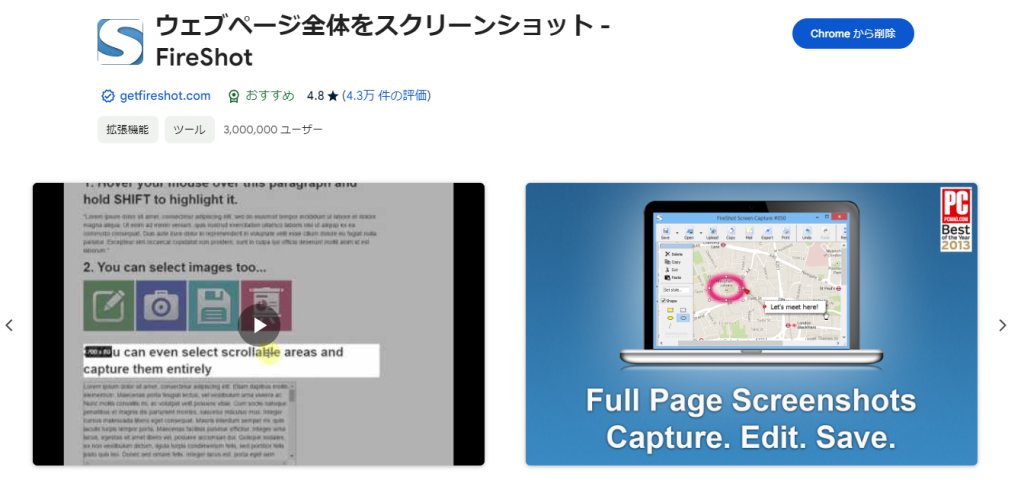
通常、各配信サイトは撮影した瞬間のみ画面が暗くなり、スクショができないようになっています。
それを回避するためにchromeの拡張機能である「FireShot」を使用します。
スマホでの使用はできませんので、必ずパソコンからの視聴が必要です。ただしabemaとYouTubeはそのままスクショができます。
今回「FireShot」の使用方法は説明しませんが、この拡張機能を使うことでスクショが撮れるようになります。
スクショした画像は話数ごとにファイルを作成して保存することをおすすめします。
後述しますが、Googleマップのマッピングにはメモを挿入する機能があり、そこに話数をメモすることによって聖地巡礼の際にスムーズに画像を確認できるようになります。
またスクショした画像はスマホからも確認できるように、クラウドに保存しましょう。
私はフォルダごとにドラッグ&ドロップで保存ができ、オフラインでも確認できるMicrosoftの「OneDrive」を使用しています。無料アカウントでも 5 GBまで保存ができるため、十分に活用することができます。
マッピングをしよう
スクショを撮ったらGoogleマップにマッピングをしていきます

マッピングをすることで行くべき場所が明確になり、効率的に周ることができるようになります。
Googleマップにはリスト機能やマイマップ機能があり、自由にマッピングできるようになっています。
また地点ごとにメモを取ることができるため、その場所が何話に登場した場所なのかをすぐに確認することができます。参考までに私が作成した『響け!ユーフォニアム』のマップを共有しますので是非ご覧ください。
正直、自力で場所を特定してマッピングするのは楽しいですが、かなり大変です。
見知った土地であれば場所を特定するのは比較的容易ですが、知らない土地の場所を特定するのには非常に多くの労力がかかります。ですので、ぜひX(旧Twitter)などで他の人が共有している情報を参考にしてください。
聖地巡礼をしよう
これで準備が整いましたので、いよいよ聖地巡礼です!と言いたいところですが、その前に順路決めをしましょう。
順路決めは非常に重要なファクターです。順路決めをしないと、どういう順番で周るかをその場で判断しなければならず、行くのを忘れてしまったり、効率よく周れず時間内に間に合わなかったりする原因になります。
電車で移動しなければいけない場合は、何分間隔で発車しているのか、どれぐらい時間がかかるのかをチェックしましょう。
カメラはなにを使えばいいのか
ここまで読んでいただいている皆さんは「聖地巡礼に興味がある」、「聖地巡礼が趣味」の方かと思いますが、皆さんはカメラは何を使用していますか?
正直、スマホのカメラでも十分に使えます。撮影した画像を大きなサイズで現像するわけではなく、あくまでSNSに投稿したり、L版に現像したりする程度なので、画質にこだわる必要はないと考えています。
最近のスマホは広角域をかなりカバーしていることが多く、非常に扱いやすいものが多いです。さらに、望遠が必要な場合は撮影後に拡大すればよいので、手間もそれほどかかりません。
ただし、カメラで一つ重要な設定があります。
それは「アスペクト比を16:9にする」ということです。
ほとんどのテレビアニメは16:9のアスペクト比で放送されているため、実際に撮影する写真も16:9に設定することで比較しやすくなり、横に並べても違和感がありません。スマホでも簡単に設定できるので、ぜひ試してみてください。
レンズ交換式カメラやコンデジを使用する最大のメリットは、カメラの設定を柔軟に変更することで明るさやボケ具合を調整できる点です。ただし、アニメの背景自体でボケがあまりないため、あまり必要がないともいえます。
撮影のコツ
私自身の経験から撮影のコツを2つだけお伝えしたいと思います。
1つ目に、大雑把でもOKだと自分に言い聞かせることです。
私の経験上、完全に一致させることはほぼ不可能です。近づけることはできますが、立ち位置や角度を完全に合わせる必要があり、かなりの時間を要します。
効率よく周るためには、大雑把でもOK!だと思うことが大切です。
2つ目に、なるべく1発撮りで終えられるようにすることです。
沢山撮影すると後から写真を整理するのが大変です。
もちろん気に入らなければ複数枚撮影することは全然OKですが、なるべく1発撮りで終えるぞ!というマインドが大事だと思います。
現像してファイリングしよう
せっかく撮影した写真は現像してファイリングしましょう。
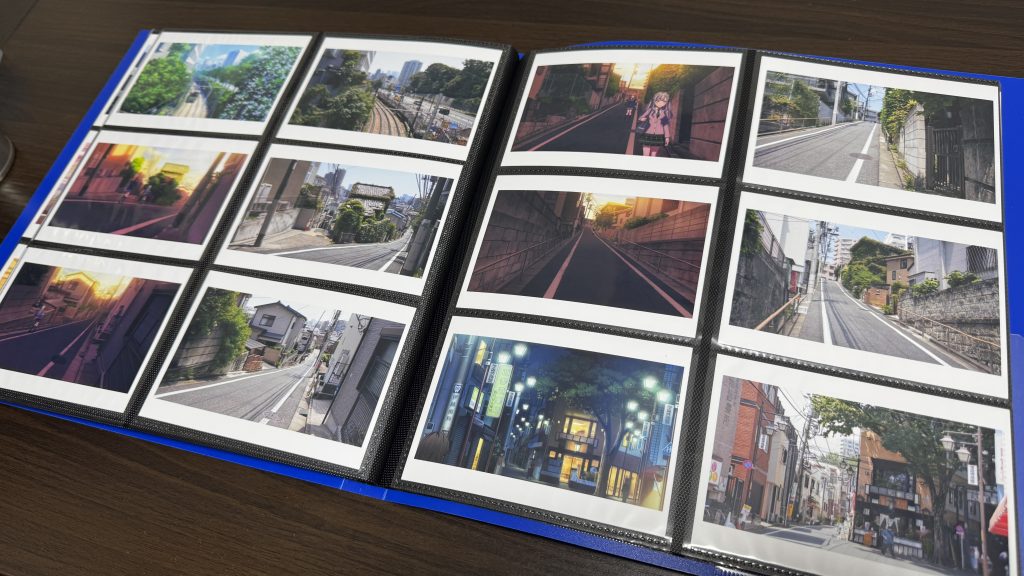
私は左列にアニメのカット、右に撮影した写真をファイリングすることで比較できるようにしています。
聖地巡礼を重ねるとファイルの冊数も増えていき、思い出を振り返るのがとても楽しく、ファイルとして持っておくことでさらに達成感や充実感を味わうことができるのでオススメです。
現像してファイリングの大きなデメリットは、沢山印刷する必要があるためインク代が莫大になる可能性があることです。
純正のインクを買うと平気で5,000円~10,000円かかるため、互換インクをおすすめします。自己満足で印刷する方が多いかと思いますので、多少の変色や擦れは許容できるでしょう。
終わりに
ここまでTbibito流の聖地巡礼講座をお伝えしてきました。
あくまで私のやり方であり、冒頭で申し上げたように様々な楽しみ方があるのが聖地巡礼です。
是非皆さんなりの聖地巡礼の最適解を見つけてみてください!